Un LMS SCORM pour vos formations et votre accompagnement
Importez vos modules SCORM dans SchoolMaker. Vos clients suivent leurs leçons interactives, puis mettent en pratique ce qu’ils apprennent avec des étapes concrètes, des retours et du coaching.
Rejoignez plus de 1 800 experts formant 500 000+ élèves
et publiez votre formation dès aujourd’hui


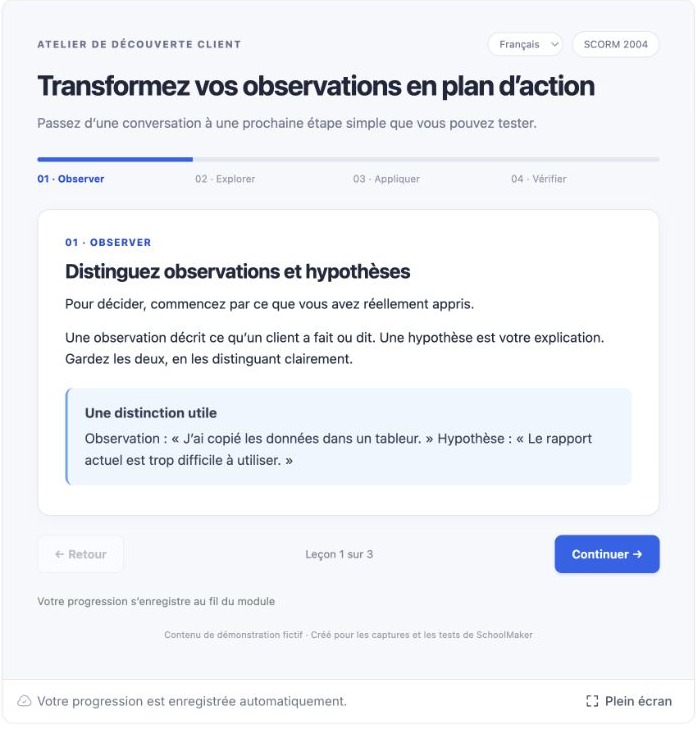
Import de modules SCORM 1.2 et 2004. Testez un module représentatif avant de transférer votre bibliothèque. Lire le guide d’import SCORM
Du module exporté à la leçon que vos clients peuvent reprendre.
-
Exportez votre module SCORM
Conservez le fichier .zip produit par votre outil auteur.
-
Importez-le dans un programme
Chaque fichier devient une leçon SCORM dans la section choisie.
-
Suivez et accompagnez vos élèves
Vos membres reprennent leur module et sa validation compte dans leur progression.
Réutilisez les modules que vous avez déjà créés
Importez vos fichiers .zip SCORM 1.2 ou SCORM 2004, notamment ceux exportés depuis Articulate Storyline, Rise, iSpring ou Captivate. Vos membres consultent le module directement dans leur leçon SchoolMaker. Vous conservez vos contenus interactifs et les organisez à côté des autres supports de votre formation.
Laissez vos membres reprendre où ils en étaient
SchoolMaker enregistre la position, les réponses, le score et le temps de session de chaque membre. À son retour, le module peut reprendre sa tentative sauvegardée. Quand le module signale sa complétion ou l’obtention du score requis, l’étape de validation de la leçon est automatiquement terminée. La progression ne dépend donc pas d’une case cochée manuellement.

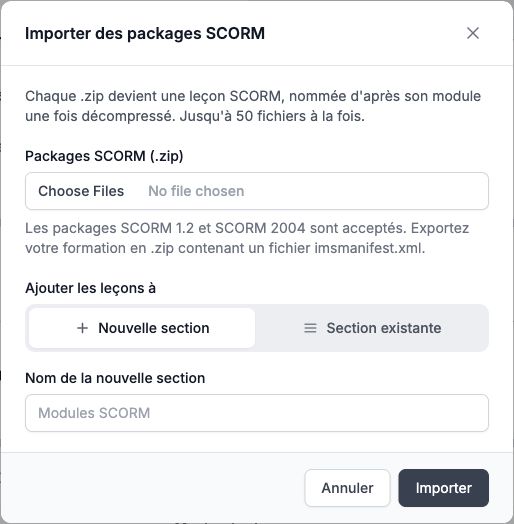
Importez une bibliothèque sans créer chaque leçon à la main
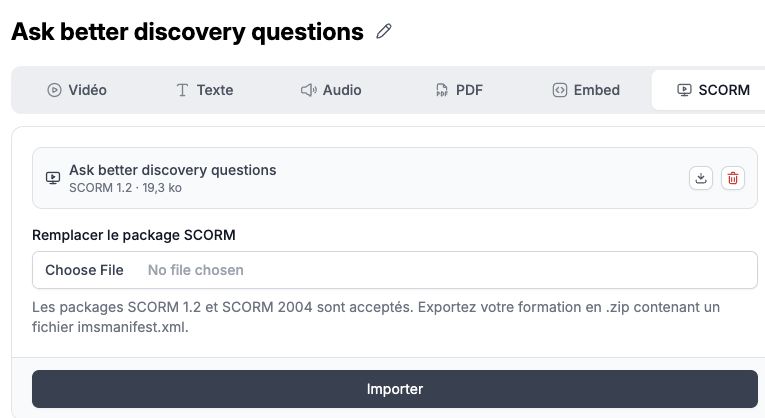
Ajoutez jusqu’à 50 modules SCORM à la fois dans une section existante ou nouvelle. Chaque fichier devient une leçon qui prend le nom du module après son traitement. Vous pouvez aussi ajouter ou remplacer un fichier directement dans une leçon SCORM. Le nouveau module ne remplace l’ancien qu’une fois son traitement réussi.
Gardez une copie de vos fichiers d’origine
Quand l’export des contenus est activé, le propriétaire de l’école peut télécharger les fichiers d’origine individuellement ou préparer une archive contenant tous les modules SCORM du programme. Vous récupérez ainsi les fichiers importés. Cette fonction ne convertit pas les leçons natives SchoolMaker en fichiers SCORM.
Vos packages SCORM d’origine
- SCORM 1.2 · .zip
- SCORM 2004 · .zip
Téléchargez les fichiers d’origine lorsque l’export des contenus est activé.
Captures d’une école SchoolMaker locale avec un contenu de démonstration fictif. L’apparence du module dépend de votre outil auteur.
Le module n’est qu’une partie de la formation
SchoolMaker s’adresse aux créateurs de formations et aux organismes qui ont déjà des contenus SCORM et veulent accompagner leurs clients au-delà du module. Regroupez modules interactifs, vidéos et ressources. Utilisez des étapes pratiques pour faire appliquer une compétence, puis donnez à vos clients un espace pour poser leurs questions dans la communauté ou faire le point en coaching. La validation SCORM peut alimenter la progression, les badges et les certificats de SchoolMaker.
Avant d’importer votre premier module
Vérifiez les formats pris en charge, la reprise et les mises à jour avant votre premier import.
Le propriétaire ou un administrateur de l’école active les leçons SCORM dans les options de l’école, sous Général → Leçons. Choisissez ensuite le type de leçon SCORM et ajoutez votre fichier, ou utilisez Importer des packages SCORM depuis un programme. Cette option est désactivée par défaut.
SchoolMaker importe les fichiers .zip SCORM 1.2 et SCORM 2004. Si un fichier contient plusieurs objets pédagogiques (SCO), seul le premier objet lançable est lu. Le séquençage et la navigation complets de SCORM 2004 ne sont pas implémentés. Testez un vrai module de votre outil auteur avant d’importer toute votre bibliothèque.
Oui. Les étapes déjà terminées le restent, mais remplacer le fichier remet à zéro la position sauvegardée des membres dans ce module. Si le nouveau fichier ne peut pas être traité, la version précédente reste disponible.
Créez et modifiez le module dans votre outil auteur, puis exportez-le au format SCORM et importez le ZIP dans SchoolMaker. SchoolMaker héberge le module et relie sa validation à la progression du programme. Vous pouvez construire le reste de votre formation avec des leçons natives, des étapes pratiques et des échanges dans la communauté.
Une question ? Contactez-nous
Contactez-nousLire le guide d’import SCORM · Voir les plans SchoolMaker
Continuer à explorer
-
Voir cette fonctionnalité
Formations
Toutes les fonctionnalités nécessaires, dans une jolie interface.
-
Voir cette fonctionnalité
Communauté
Créez votre communauté sur votre plateforme, sans distractions, pour proposer un vrai produit haut de gamme.
-
Voir cette fonctionnalité
Coaching
Tout ce dont vous avez besoin pour vendre du coaching et aider vos élèves à réussir.


Intégrez vos modules SCORM dans une formation complète
Rejoignez plus de 1 800 experts formant 500 000+ élèves
et publiez votre formation dès aujourd’hui